
BLOG
MAN HINH LAPTOP BI NHAY: MẸO SỬA LỖI CHO NGƯỜI MỚI
Th6
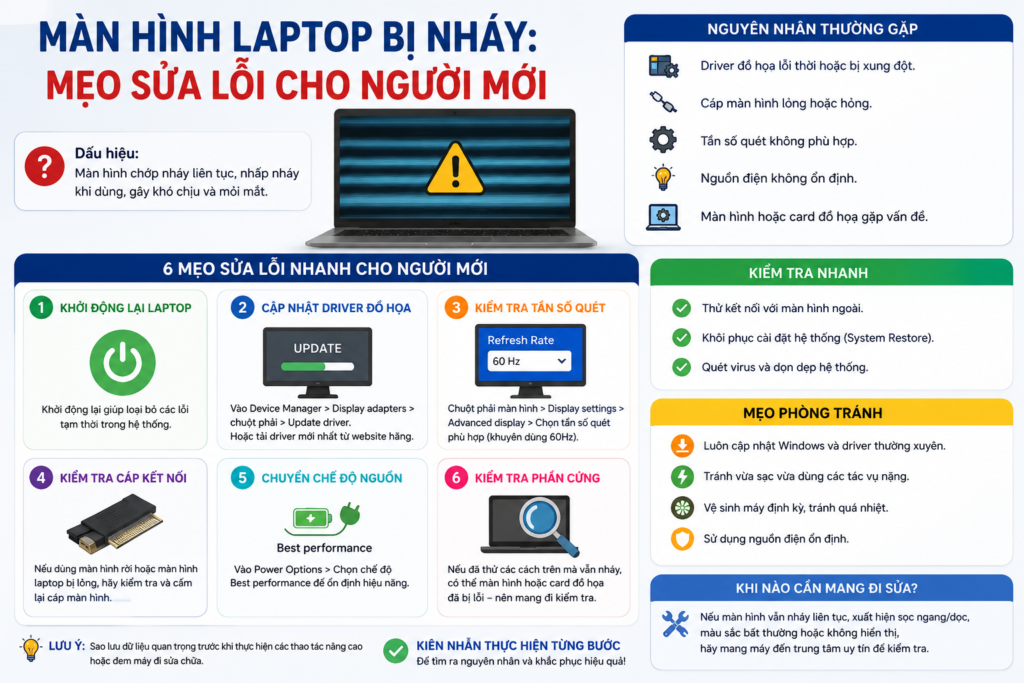
SỬA LỖI MÀN HÌNH LAPTOP BỊ NHÁY LIÊN TỤC TẠI NHÀ CỰC ĐƠN GIẢN
Màn hình là linh kiện tương tác chính với người dùng khi sử dụng máy tính. Trong quá trình làm việc, lỗi hiển thị luôn gây ra sự khó chịu rất lớn. Hiện tượng màn hình chớp tắt hoặc giật lag liên tục xảy ra khá phổ biến. Nó không chỉ làm gián đoạn tiến độ công việc hằng ngày của bạn. Tình trạng này còn gây mỏi mắt và ảnh hưởng xấu đến thị lực.
Do đó, việc tìm hiểu cách xử lý khi man hinh laptop bi nhay là vô cùng cần thiết. Nó giúp bạn tự khắc phục nhanh các lỗi phần mềm trước khi mang ra tiệm. Bài viết này sẽ hướng dẫn bạn các bước xử lý hiệu quả nhất.
1. Cập Nhật Lại Driver Card Đồ Họa Đã Quá Cũ
Driver màn hình bị lỗi thời là nguyên nhân phổ biến nhất gây ra hiện tượng chớp nháy.
-
Bước 1: Bạn hãy nhấp chuột phải vào nút Start và chọn mục “Device Manager”.
-
Bước 2: Tìm đến mục “Display adapters” và nhấp đúp chuột để mở rộng menu.
-
Bước 3: Nhấp chuột phải vào tên card đồ họa của máy và chọn “Update driver”.
-
Bước 4: Bạn chọn tiếp mục “Search automatically for drivers” để hệ thống tự tải bản mới. Quá trình này diễn ra hoàn toàn tự động chỉ trong vài phút.
2. Điều Chỉnh Tần Số Quét Màn Hình Về Mức Chuẩn Xác
Tần số quét bị cài đặt sai lệch cũng khiến man hinh laptop bi nhay sọc liên tục.
Bạn hãy nhấp chuột phải vào khoảng trống trên màn hình chính và chọn “Display settings”. Tiếp theo, bạn cuộn xuống dưới và nhấp chọn vào mục “Advanced display”. Tại ô “Choose a refresh rate”, bạn hãy kiểm tra lại thông số tần số quét. Bạn nên điều chỉnh mức tần số quét về đúng chuẩn mặc định của nhà sản xuất. Thông thường, mức tần số quét tiêu chuẩn cho máy văn phòng hằng ngày là 60Hz.
3. Gỡ Bỏ Các Ứng Dụng Xung Đột Phần Mềm Hệ Thống
Nhiều trường hợp màn hình bị nháy do bạn vừa cài một phần mềm mới không tương thích.
Để kiểm tra, bạn hãy nhấn tổ hợp phím Ctrl + Shift + Esc để mở Task Manager. Bạn hãy quan sát xem cửa sổ Task Manager có bị chớp nháy theo màn hình hay không. Nếu cửa sổ này không bị nháy, nguyên nhân chắc chắn do phần mềm bên thứ ba gây ra. Bạn hãy tiến hành gỡ bỏ ứng dụng vừa cài đặt gần nhất để đưa máy về trạng thái ổn định.
💡 Lời Khuyên Kiểm Tra Phần Cứng Máy Tính Toàn Diện
Nếu áp dụng các mẹo phần mềm trên nhưng màn hình vẫn chớp tắt liên tục. Nhiều khả năng chiếc máy tính của bạn đã bị lỏng cáp màn hình bên trong bo mạch. Hoặc tấm nền LCD của thiết bị đã bị xuống cấp sau nhiều năm sử dụng.
Việc kiểm tra màn hình là bước cốt lõi khi bạn chọn mua hoặc bảo dưỡng máy. Để biết thêm cách tự test linh kiện, hãy xem bài viết may tinh laptop của chúng tôi. Nếu bạn là sinh viên, cẩm nang chọn máy tại bài viết laptop sinh vien sẽ rất hữu ích. Đừng quên truy cập trang tin CNET để xem thêm nhiều thủ thuật phần cứng mới nhất.
4. Kết Luận
Khắc phục sớm lỗi chớp nháy giúp bảo vệ an toàn cho đôi mắt của bạn. Hãy thử lần lượt các giải pháp trên để sửa lỗi cho máy tính của mình nhé. Chúc bạn thực hiện thành công và luôn có trải nghiệm làm việc mượt mà nhất!
