
BLOG
Man hinh laptop bi giat: Cách sửa lỗi nhanh cho người mới
Th6
Cách khắc phục màn hình laptop bị giật hình tại nhà cực đơn giản
Màn hình máy tính xách tay là linh kiện vô cùng nhạy cảm với các tác động bên ngoài. Trong quá trình sử dụng, các lỗi về khả năng hiển thị rất dễ xảy ra. Hiện tượng màn hình bị rung, giật hình liên tục là một ví dụ điển hình. Lỗi này khiến các nội dung hiển thị bị nhòe và đứt gãy mạch lạc. Nó làm giảm đáng kể hiệu suất làm việc và học tập hằng ngày.
Vì vậy, việc tìm hiểu cách xử lý khi man hinh laptop bi giat là vô cùng cần thiết. Nó giúp bạn chủ động đưa hệ thống về trạng thái vận hành ổn định nhất. Bài viết này sẽ hướng dẫn bạn các bước sửa lỗi hiệu quả.
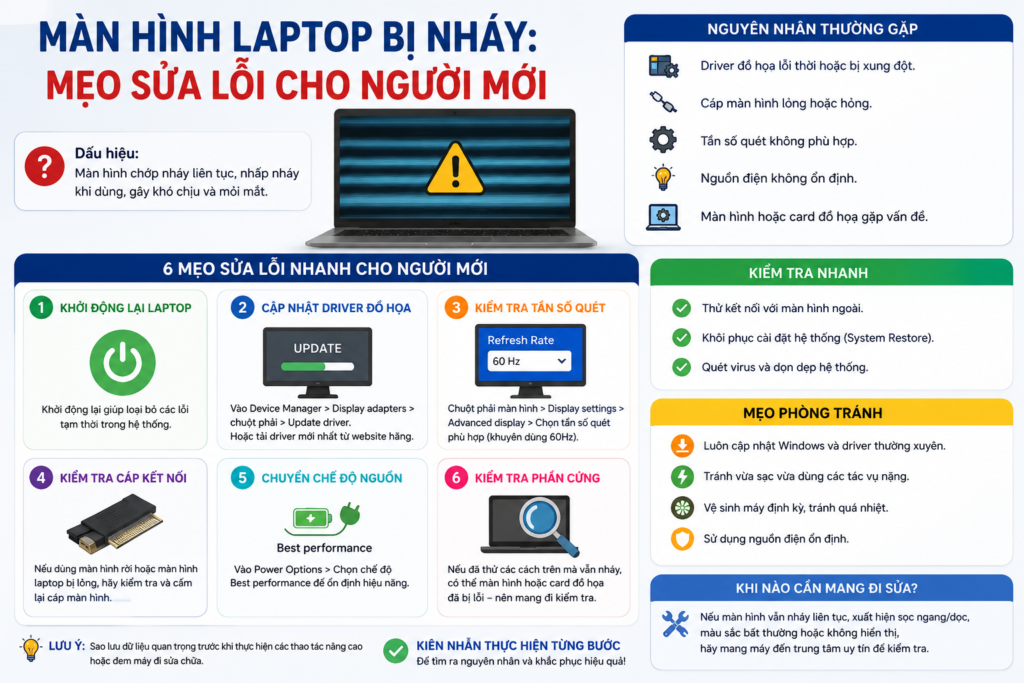
1. Thay đổi tốc độ làm tươi màn hình về mức mặc định
Việc thiết lập sai lệch thông số tốc độ làm tươi (Refresh Rate) là lý do rất phổ biến. Nó khiến màn hình không thể đồng bộ khung hình mượt mà.
Bạn hãy nhấp chuột phải vào một vị trí trống trên màn hình Desktop của máy tính. Tiếp theo, bạn chọn mục “Display settings” và nhấn tiếp vào dòng “Advanced display”. Tại mục “Choose a refresh rate”, bạn hãy kiểm tra lại thông số hiện tại. Bạn tiến hành chuyển tốc độ làm tươi về mức tiêu chuẩn là 60Hz hoặc cao hơn tùy máy. Việc đồng bộ này giúp xử lý triệt để tình trạng giật lag hiển thị.
2. Gỡ bỏ hoàn toàn và cài đặt lại Driver màn hình mới
Driver hiển thị bị lỗi hoặc xung đột phần mềm sẽ làm man hinh laptop bi giat liên tục.
-
Bước 1: Bạn nhấn tổ hợp phím
Windows + Xrồi chọn công cụ “Device Manager”. -
Bước 2: Nhấp đúp chuột vào mục “Display adapters” để hiển thị tên card đồ họa.
-
Bước 3: Nhấp chuột phải vào card đồ họa của máy và chọn mục “Uninstall device”.
-
Bước 4: Bạn tiến hành khởi động lại máy tính của mình hằng ngày. Hệ điều hành Windows sẽ tự động quét và cài đặt lại bản Driver chuẩn xác nhất.
3. Kiểm tra tình trạng quá nhiệt của hệ thống phần cứng
Khi bạn bắt máy tính chạy các ứng dụng nặng trong một thời gian quá dài. Nhiệt độ bên trong tăng cao sẽ khiến chip xử lý đồ họa bị giảm hiệu năng. Điều này gián tiếp gây ra hiện tượng giật lag, xé hình trên màn hình.
Bạn hãy kiểm tra xem các khe thoát nhiệt dưới đáy máy có bị che khuất không. Hãy sử dụng thêm đế tản nhiệt để giúp lưu thông không khí tốt hơn. Việc giữ cho máy tính luôn mát mẻ sẽ bảo vệ linh kiện rất hiệu quả.
💡 Lời khuyên bảo dưỡng hệ thống hiển thị toàn diện
Nếu bạn đã áp dụng các mẹo phần mềm nhưng màn hình vẫn giật lag dữ dội. Nhiều khả năng phần cứng của máy đã bị tổn hại do va đập mạnh trước đó. Bạn nên mang thiết bị đến các trung tâm sửa chữa uy tín để kiểm tra cáp tín hiệu.
Quy trình xử lý lỗi hiển thị là một phần trong cẩm nang sử dụng máy hằng ngày. Để làm chủ toàn diện thiết bị, bạn nên xem thêm bài viết may tinh laptop của chúng tôi. Nếu bạn là sinh viên, cẩm nang chọn cấu hình tại bài viết laptop sinh vien sẽ rất hữu ích. Đừng quên ghé thăm trang công nghệ CNET để cập nhật thêm nhiều mẹo hay hằng ngày.
4. Kết luận
Khắc phục sớm lỗi giật màn hình giúp trải nghiệm làm việc của bạn luôn mượt mà. Hãy thực hiện ngay các bước hướng dẫn trên để kiểm tra thiết bị của mình nhé. Chúc bạn thực hiện thành công và luôn đạt kết quả học tập thật tốt!
