
BLOG
CHUP MAN HÌNH LAPTOP: 3 CÁCH NHANH CHO NGƯỜI MỚI
Th6
CÁCH CHỤP MÀN HÌNH LAPTOP NHANH CHÓNG KHÔNG CẦN PHẦN MỀM
Trong quá trình học tập và làm việc hằng ngày, việc lưu trữ thông tin hiển thị là nhu cầu rất cần thiết. Bạn cần lưu lại một hình ảnh đẹp, một tài liệu hay hoặc bằng chứng giao dịch thành công. Việc sử dụng điện thoại để chụp lại màn hình máy tính thường gây ra hiện tượng mờ nhòe. Hình ảnh thu được cũng rất dễ bị sọc màu và thiếu tính chuyên nghiệp.
Vì vậy, việc làm chủ các phím tắt chup man hinh laptop là kỹ năng vô cùng quan trọng. Nó giúp bạn lưu lại dữ liệu sắc nét chỉ trong một giây. Bài viết này sẽ hướng dẫn bạn 3 cách thực hiện nhanh nhất.
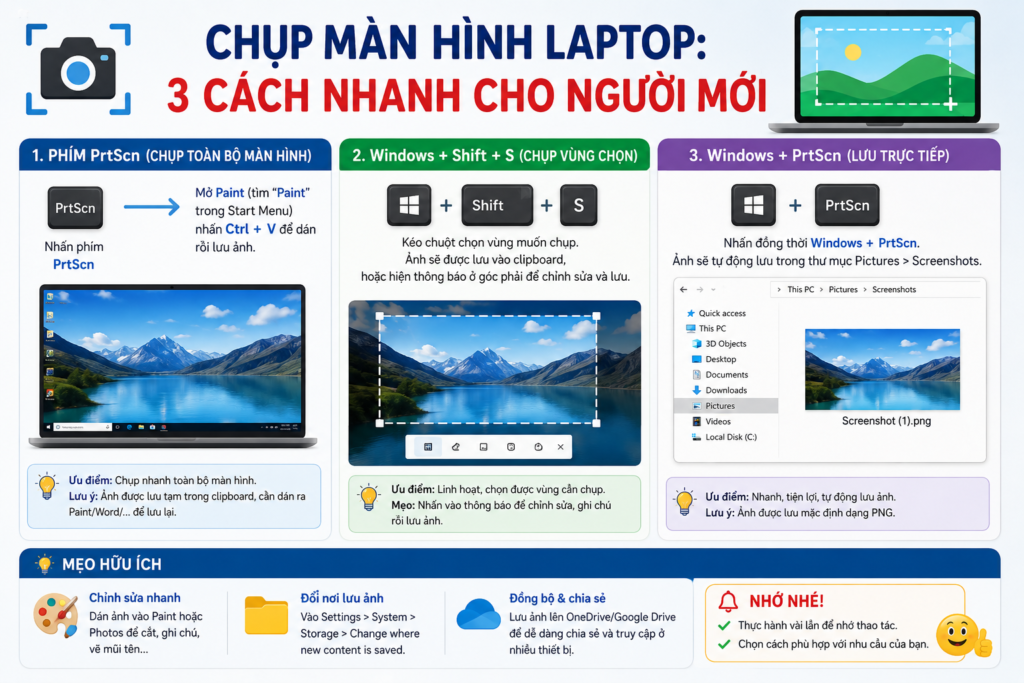
1. Chụp Toàn Màn Hình Và Tự Động Lưu File Vào Máy Tính
Đây là phương pháp nhanh nhất giúp bạn chụp lại toàn bộ không gian hiển thị của máy tính.
Bạn hãy nhấn tổ hợp phím Windows + PrtSc (Print Screen) trên bàn phím. Lúc này, màn hình máy tính sẽ chớp tối nhẹ một lần để thông báo thành công. Hệ thống sẽ tự động lưu hình ảnh này thành một file ảnh riêng biệt. Bạn hãy truy cập vào thư mục This PC, chọn mục Pictures và mở thư mục Screenshots để lấy ảnh. Cách làm này giúp bạn tiết kiệm rất nhiều thời gian thao tác.
2. Chụp Một Vùng Tùy Chọn Bằng Công Cụ Snipping Tool
Nếu bạn chỉ muốn chụp lại một góc nhỏ hoặc một đoạn văn bản cụ thể. Tổ hợp phím thần thánh dưới đây sẽ là trợ thủ đắc lực cho bạn.
Bạn hãy nhấn đồng thời cụm phím Windows + Shift + S. Lúc này, toàn bộ màn hình máy tính sẽ mờ tối đi một chút. Một thanh công cụ nhỏ sẽ xuất hiện ở cạnh trên màn hình. Bạn chỉ cần nhấp giữ chuột trái và kéo chọn vùng không gian cần chụp. Sau khi thả chuột, hình ảnh chụp vùng chọn sẽ được lưu tạm vào bộ nhớ đệm. Bạn có thể dán (Ctrl + V) trực tiếp vào tin nhắn Messenger, Zalo hoặc Word.
3. Chụp Lại Cửa Sổ Ứng Dụng Đang Làm Việc Hiện Tại
Phương pháp này cực kỳ hữu ích khi bạn mở nhiều cửa sổ cùng lúc trên màn hình. Bạn chỉ muốn lấy hình ảnh của duy nhất một phần mềm đang tương tác.
Bạn hãy nhấp chuột vào cửa sổ ứng dụng cần chụp để kích hoạt nó. Tiếp theo, bạn nhấn tổ hợp phím Alt + PrtSc trên bàn phím. Hệ thống sẽ chụp chính xác khung viền của ứng dụng đó và lưu vào bộ nhớ tạm. Bạn chỉ cần mở các phần mềm chat hoặc Paint lên để dán hình ảnh ra sử dụng.
💡 Lưu Ý Khi Thao Tác Trên Các Dòng Máy Tính Khác Nhau
Biết chup man hinh laptop giúp bạn xử lý các bài tập lớn (ASM) nhanh chóng hơn. Trên một số dòng máy tính mỏng nhẹ đời mới, phím PrtSc thường được tích hợp chung với phím chức năng. Do đó, bạn hãy thử nhấn thêm phím Fn khi áp dụng các tổ hợp phím trên nếu chưa thấy máy phản hồi.
Quy trình chụp ảnh màn hình là một thủ thuật nhỏ trong cẩm nang sử dụng máy. Để làm chủ hoàn toàn thiết bị của mình, bạn nên xem thêm bài viết may tinh laptop của chúng tôi. Nếu bạn là tân sinh viên, hãy đọc thêm cẩm nang chọn máy tại bài viết laptop sinh vien. Đừng quên ghé thăm trang công nghệ CNET để xem thêm nhiều mẹo máy tính hữu ích.
4. Kết Luận
Thao tác chụp màn hình bằng phím tắt giúp hiệu suất làm việc của bạn tăng lên đáng kể. Hãy thực hành ngay các tổ hợp phím trên để chọn ra cách làm thuận tiện nhất nhé. Chúc bạn thực hiện thành công và luôn có trải nghiệm học tập mượt mà nhất!
