
BLOG
Kiến Thức Máy Tính Cho Người Mới Bắt Đầu: Hiểu Rõ Từ A – Z Để Không Bị Lừa Khi Mua
Th5
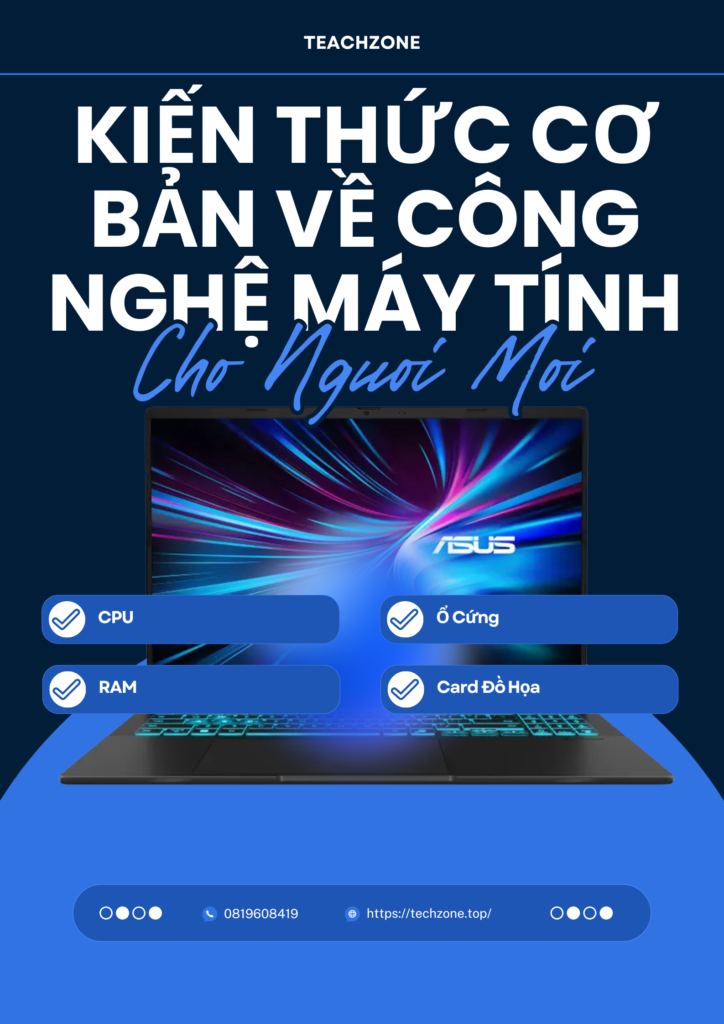
Bước vào một cửa hàng máy tính hay lướt qua các trang web công nghệ, bạn dễ bị “ngợp” bởi hàng loạt thuật ngữ như CPU Core i5, RAM 8GB, SSD NVMe, RTX 4050… Đối với người mới bắt đầu, những thông số này giống như một “ma trận”. Nếu không bóc tách được ý nghĩa của chúng, bạn rất dễ mua phải một chiếc máy không đúng nhu cầu, hoặc tệ hơn là bị người bán “qua mặt” với mức giá không xứng đáng.
Hôm nay, hãy cùng TeachZone – Không gian chia sẻ tri thức công nghệ – đơn giản hóa mọi kiến thức cơ bản về máy tính để giúp bạn tự tin chọn được người bạn đồng hành ưng ý nhất nhé!
1. Hiểu Rõ Các Thành Phần Cơ Bản Của Máy Tính (Dễ Hiểu Nhất)
Để dễ hình dung, bạn hãy tưởng tượng chiếc máy tính giống như một văn phòng làm việc. Trong đó, mỗi linh kiện sẽ đảm nhận một nhiệm vụ riêng biệt:
CPU (Central Processing Unit) – Bộ vi xử lý
-
Ví von: CPU chính là người trưởng phòng điều hành mọi hoạt động của văn phòng.
-
Chức năng: Đây là bộ não của máy tính, chịu trách nhiệm tính toán và xử lý mọi lệnh từ bạn (mở ứng dụng, gõ văn bản, chơi game). CPU càng mạnh, máy xử lý càng nhanh và mượt.
-
Thương hiệu phổ biến: Intel (Core i3, i5, i7, i9) và AMD (Ryzen 3, 5, 7, 9).
RAM (Random Access Memory) – Bộ nhớ tạm thời
-
Ví von: RAM là mặt bàn làm việc của người trưởng phòng.
-
Chức năng: Khi bạn mở một ứng dụng (ví dụ: Google Chrome hay Word), dữ liệu sẽ được bốc lên RAM để xử lý ngay lập tức. Mặt bàn (RAM) càng rộng, bạn càng để được nhiều hồ sơ cùng lúc, nghĩa là máy tính có thể chạy đa nhiệm nhiều tab, nhiều ứng dụng mà không bị giật lag.
-
Mức tiêu chuẩn: Hiện nay tối thiểu nên là 8GB, tốt nhất cho mọi nhu cầu là 16GB.
Ổ Cứng (Storage: HDD và SSD) – Bộ nhớ lưu trữ
-
Ví von: Ổ cứng là tủ tài liệu lưu trữ dữ liệu của bạn.
-
Chức năng: Nơi lưu trữ hệ điều hành (Windows/macOS), hình ảnh, tài liệu, phần mềm của bạn mãi mãi (ngay cả khi tắt máy).
-
Phân loại:
-
HDD (Ổ cứng truyền thống): Dung lượng lớn, giá rẻ nhưng tốc độ đọc ghi rất chậm.
-
SSD (Ổ cứng thể rắn): Tốc độ siêu nhanh, giúp máy khởi động chỉ trong vài giây. TeachZone khuyên bạn tuyệt đối nên chọn máy có ổ SSD (tối thiểu 256GB hoặc 512GB) để có trải nghiệm mượt mà.
-
Card Đồ Họa (GPU – Graphics Processing Unit)
-
Ví von: GPU là người họa sĩ chuyên phụ trách phần hình ảnh.
-
Chức năng: Xử lý mọi thứ liên quan đến hiển thị hình ảnh, video, đồ họa 3D và game.
-
Phân loại:
-
Card onboard (Tích hợp): Có sẵn trong CPU, đủ dùng cho văn phòng, xem phim, học tập cơ bản.
-
Card rời (NVIDIA, AMD): Sức mạnh vượt trội, bắt buộc phải có nếu bạn học thiết kế đồ họa, dựng phim hoặc chơi game nặng.
-
2. Nên Chọn Laptop Hay PC (Máy Tính Để Bàn)?
Nên mua Laptop hay PC luôn là câu hỏi khiến nhiều người đau đầu. Để chọn đúng sản phẩm, hãy cân nhắc dựa trên nhu cầu thực tế và không gian sống của bạn:
| Tiêu chí | Laptop (Máy tính xách tay) | PC (Máy tính để bàn) |
| Tính linh động | Tuyệt vời. Gọn nhẹ, dễ dàng mang đi học, đi làm, ra quán cà phê. | Cố định. Nằm im một góc trên bàn làm việc, cồng kềnh khi di chuyển. |
| Hiệu năng & Giá thành | Thường đắt hơn nếu so cùng cấu hình với PC. Khó tản nhiệt hơn khi chạy nặng lâu. | Hiệu năng mạnh mẽ, tản nhiệt tốt hơn. Giá thành rẻ hơn Laptop trên cùng một mức cấu hình. |
| Khả năng nâng cấp | Rất hạn chế (thường chỉ nâng cấp được RAM và ổ cứng). | Rất dễ dàng. Bạn có thể thay thế mọi linh kiện (CPU, Card màn hình, Nguồn…) bất cứ lúc nào. |
Lời khuyên từ TeachZone: Nếu công việc của bạn đòi hỏi di chuyển liên tục (học sinh, sinh viên, dân kinh doanh), Laptop là chân ái. Nhưng nếu bạn làm việc cố định tại nhà/văn phòng và cần một cấu hình mạnh mẽ để làm đồ họa, cày game thì PC sẽ mang lại hiệu năng tối ưu nhất trên từng đồng chi phí.
3. Cách Đọc Thông Số Kỹ Thuật Khi Mua Máy Tính Để Không Bị Lừa
Khi nhìn vào một bảng thông số (Spec sheet) ngoài cửa hàng, hãy tỉnh táo đọc theo quy trình 3 bước dưới đây để biết chiếc máy đó “mạnh hay yếu” thực sự:
Bước 1: Xem đời (thế hệ) của CPU, đừng chỉ xem tên dòng
Nhiều cửa hàng lập lờ quảng cáo: “Máy cấu hình mạnh mẽ Core i7 giá siêu rẻ”. Nhưng hãy cẩn thận, đó có thể là Core i7 thế hệ 4 (đã ra mắt hơn 10 năm trước). Một con Core i3 thế hệ mới nhất bây giờ vẫn dư sức “đè bẹp” Core i7 đời cũ.
-
Cách đọc: Nhìn vào các chữ số ngay sau tên dòng. Ví dụ: Intel Core i5 – 1240P (Số 12 nghĩa là thế hệ 12). Hãy chọn các dòng CPU từ thế hệ 11, 12, 13 trở lên để đảm bảo máy không bị lỗi thời.
Bước 2: Phân biệt loại ổ cứng (SSD hay HDD)
Hãy hỏi thẳng người bán: “Máy này chạy ổ SSD hay HDD?”. Nếu máy chỉ chạy ổ HDD, dù CPU có mạnh đến đâu thì máy vẫn sẽ khởi động và mở ứng dụng rất chậm (bị hiện tượng Full Disk 100%). Hãy chọn máy có SSD chuẩn NVMe/PCIe để có tốc độ nhanh nhất.
Bước 3: Kiểm tra độ phân giải và tấm nền màn hình
Đừng chỉ nhìn vào kích thước màn hình (14 inch hay 15.6 inch). Để bảo vệ mắt và làm việc thoải mái, hãy chọn màn hình có độ phân giải tối thiểu là Full HD (1920 x 1080) và trang bị tấm nền IPS để màu sắc không bị biến đổi khi nhìn nghiêng.
Lời Kết
Hy vọng bài viết này đã giúp các “tấm chiếu mới” tự tin hơn khi bước vào thế giới công nghệ máy tính. Việc hiểu rõ những kiến thức cơ bản này sẽ giúp bạn chủ động đưa ra quyết định, chọn đúng chiếc máy phục vụ tốt cho công việc và học tập mà không lo lãng phí tiền bạc.
Nếu bạn vẫn còn băn khoăn hay chưa biết cấu hình nào sẽ phù hợp nhất với ngành học hay công việc cụ thể của mình, hãy ghé ngay qua TeachZone. Chúng tôi không chỉ cung cấp những sản phẩm máy tính chính hãng chất lượng, mà còn luôn sẵn sàng lắng nghe và “hướng dẫn” tận tình để bạn tìm thấy không gian công nghệ hoàn hảo của riêng mình!
Bình luận ngay bên dưới nếu bạn có bất kỳ câu hỏi nào về cấu hình máy tính, đội ngũ chuyên gia của TeachZone sẽ giải đáp cho bạn trong vòng 5 phút!
